

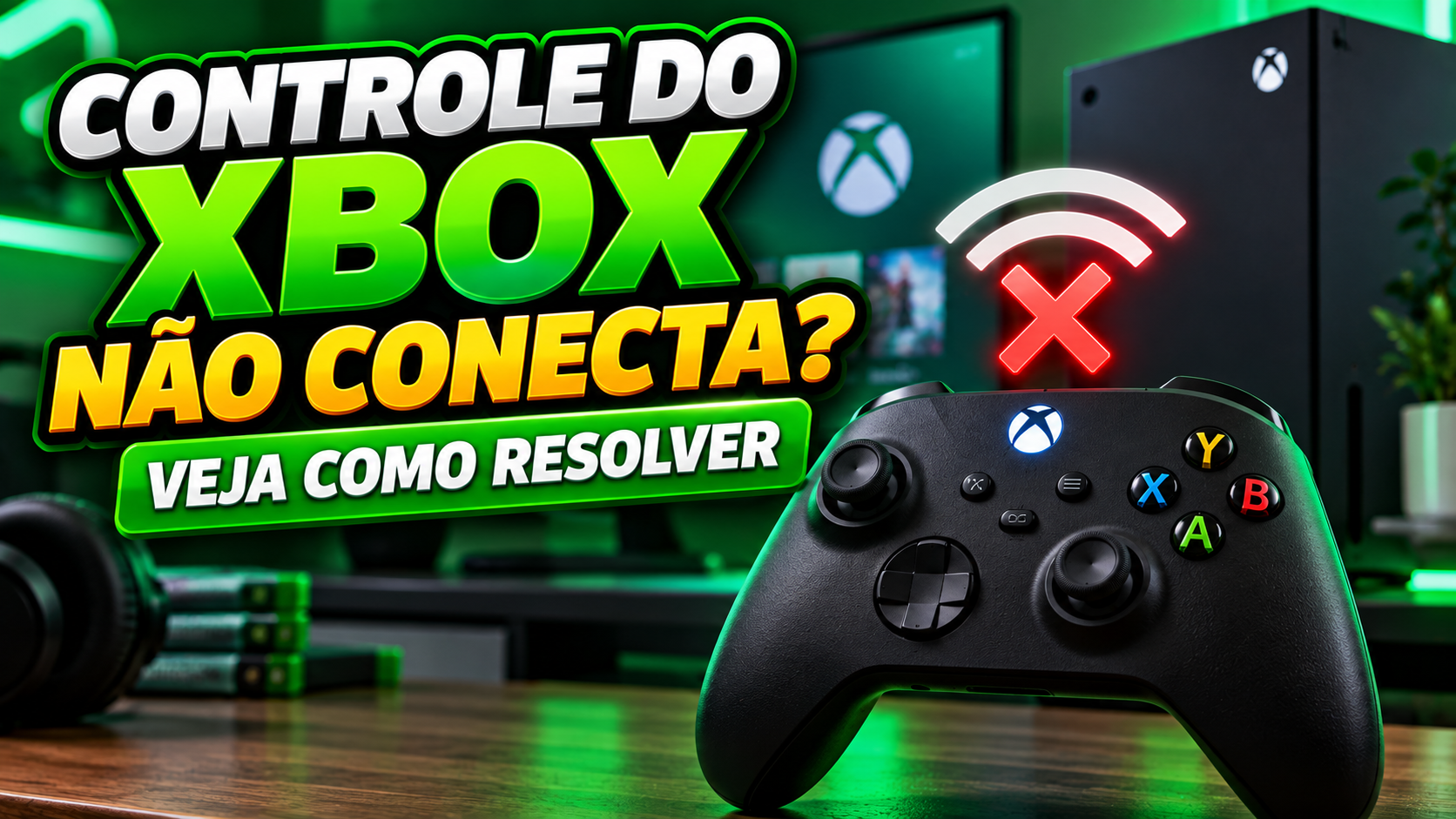
Você liga o Xbox, pega o controle para começar a jogar e percebe que alguma coisa está errada. O botão central começa a piscar, o videogame não reconhece o acessório e, por mais que você tente, a conexão simplesmente não acontece.
Se o controle do Xbox não conecta, não significa necessariamente que ele esteja quebrado.
Esse problema pode acontecer no Xbox Series S, Xbox Series X e Xbox One, e existem diferentes motivos para a falha: pilhas descarregadas, perda de sincronização, interferências no sinal sem fio ou até uma atualização pendente.
A boa notícia é que muitos desses problemas podem ser resolvidos em casa, sem ferramentas e sem precisar comprar outro controle.
Neste guia do Pavê Games, você vai entender por que o controle do Xbox fica piscando, como sincronizá-lo novamente e quais soluções tentar antes de procurar assistência técnica.
Por que o controle do Xbox fica piscando e não conecta?
O botão Xbox, localizado no centro do controle, também funciona como indicador de conexão.
Quando você liga o acessório, ele normalmente começa a piscar enquanto procura um console com o qual possa estabelecer comunicação.
Depois que a conexão é realizada, a luz permanece acesa.
Por isso, quando o botão Xbox fica piscando continuamente, uma das possibilidades é que o controle não esteja conseguindo se conectar ao videogame.
Existem algumas causas comuns para esse comportamento.
Pilhas fracas ou descarregadas
Essa é uma das primeiras coisas que você deve verificar.
Os controles sem fio tradicionais do Xbox utilizam pilhas AA ou baterias recarregáveis compatíveis, dependendo da configuração escolhida pelo jogador.
Se a carga estiver muito baixa, o acessório poderá apresentar dificuldades para ligar ou manter a conexão.
Controle perdeu a sincronização
O controle pode ter perdido o pareamento com o console.
Isso também pode acontecer quando você utiliza o mesmo acessório em outro dispositivo, como um computador ou celular.
Alguns controles modernos da Microsoft permitem alternar entre dispositivos previamente pareados, mas nem sempre a mudança acontece como o jogador espera.
Interferência no sinal sem fio
A comunicação entre o controle e o Xbox também pode sofrer interferências.
Objetos metálicos, obstáculos físicos e outros equipamentos eletrônicos podem prejudicar o sinal, principalmente quando o console está instalado dentro de um móvel fechado.
Atualização de firmware pendente
Assim como o videogame recebe atualizações de sistema, os controles também podem receber melhorias de firmware.
Essas atualizações ajudam a corrigir problemas e manter a compatibilidade com diferentes dispositivos.
Defeito físico no controle
Em alguns casos, o problema pode estar relacionado a componentes internos, ao compartimento das pilhas ou ao sistema de comunicação sem fio.
Entretanto, antes de considerar essa possibilidade, vale realizar alguns testes simples.
Como resolver quando o controle do Xbox não conecta?
Se o botão Xbox continua piscando ou o controle não responde, siga os procedimentos abaixo.
1. Troque as pilhas ou carregue a bateria
Comece pela solução mais simples.
Retire as pilhas do controle e coloque um par novo, verificando se estão posicionadas corretamente.
Se você utiliza uma bateria recarregável, confira se ela possui carga suficiente.
Um detalhe importante: conectar um cabo USB ao controle não significa necessariamente que pilhas AA recarregáveis instaladas nele serão carregadas.
O carregamento depende do tipo de bateria e do acessório utilizado.
Depois de verificar a alimentação, tente ligar o controle novamente.
2. Reinicie completamente o Xbox
Se o console não reconhece o controle, reiniciar o videogame pode ajudar.
Para realizar um desligamento completo:
- Pressione e segure o botão Xbox localizado no próprio console por aproximadamente 10 segundos.
- Aguarde o videogame desligar.
- Espere alguns instantes.
- Ligue o Xbox novamente.
- Tente conectar o controle.
Esse procedimento pode resolver falhas temporárias de comunicação.
É importante lembrar que desligar o console dessa maneira não deve ser confundido com restaurar as configurações de fábrica. Seus jogos e arquivos não são apagados por esse processo.
3. Sincronize o controle novamente
Se o controle liga, mas não se conecta, refazer o pareamento é uma das soluções mais importantes.
No Xbox Series S e Series X, o procedimento é bastante simples.
- Ligue o console.
- Ligue o controle pressionando o botão Xbox.
- Pressione o botão de pareamento localizado no videogame.
- Pressione e segure o botão de pareamento do controle, localizado na parte superior, próximo à entrada USB.
- Aguarde o botão Xbox piscar rapidamente.
- Quando a luz permanecer acesa, a sincronização estará concluída.
O processo é semelhante no Xbox One, embora a localização do botão de pareamento do console varie conforme o modelo.
Se você está tentando conectar um segundo controle para jogar com outra pessoa, também vale conferir nosso guia sobre como jogar com duas pessoas no Xbox Series S e Series X.
Nele, explicamos como configurar controles adicionais e aproveitar jogos com multiplayer local.
4. Conecte o controle utilizando um cabo USB
Outra alternativa é conectar o controle diretamente ao console.
Utilize um cabo USB compatível com o modelo do acessório.
Os controles mais recentes do Xbox Series S e Series X possuem conexão USB-C, enquanto modelos mais antigos do Xbox One normalmente utilizam micro-USB.
Depois de conectar:
- Ligue o Xbox.
- Conecte o cabo ao controle e ao console.
- Pressione o botão Xbox.
- Verifique se o controle começa a responder.
- Caso funcione, desconecte o cabo e teste novamente a conexão sem fio.
É importante utilizar um cabo que permita a transmissão de dados. Alguns cabos servem apenas para alimentação elétrica e podem não funcionar para estabelecer a comunicação.
Se o controle funciona normalmente com o cabo, mas não consegue se conectar sem fio, isso pode indicar um problema de pareamento ou comunicação wireless.
5. Atualize o firmware do controle
Se o controle estiver funcionando por cabo, aproveite para verificar se existe alguma atualização disponível.
No Xbox Series S, Series X e Xbox One, o caminho geralmente é:
- Pressione o botão Xbox para abrir o painel.
- Acesse “Perfil e sistema”.
- Entre em “Configurações”.
- Selecione “Dispositivos e conexões”.
- Abra “Controles e headsets”.
- Escolha o controle conectado.
- Verifique se existe uma atualização disponível.
Caso o sistema ofereça uma nova versão de firmware, siga as instruções exibidas na tela.
Evite desconectar o controle durante o processo.
A Microsoft também disponibiliza orientações sobre atualização do Controle Sem Fio Xbox em sua página oficial de suporte.
6. Afaste possíveis fontes de interferência
Se o controle conecta, mas perde o sinal durante as partidas, observe onde o Xbox está instalado.
Deixar o console dentro de móveis fechados ou cercado por equipamentos eletrônicos pode prejudicar a comunicação.
Experimente:
- Aproximar o controle do videogame.
- Retirar obstáculos entre o jogador e o console.
- Afastar temporariamente outros dispositivos sem fio.
- Colocar o Xbox em um local mais aberto.
- Testar a conexão em outro ambiente.
Se o problema desaparecer depois dessas mudanças, é possível que a falha esteja relacionada às condições do ambiente.
7. Verifique se o controle está conectado a outro dispositivo
Esse detalhe pode passar despercebido.
Imagine que você utiliza o mesmo controle para jogar no Xbox e no computador.
Depois de conectar o acessório ao PC, ele pode tentar estabelecer comunicação com o dispositivo utilizado anteriormente, dependendo do modelo e do método de conexão.
Nesse caso, refazer a sincronização com o Xbox pode resolver o problema.
Em determinados controles mais recentes, também é possível alternar entre uma conexão Bluetooth e uma conexão Xbox previamente pareada utilizando o botão de sincronização.
Entretanto, esse comportamento depende da versão do controle.
Se você gosta de utilizar o Xbox em diferentes dispositivos, aproveite para conhecer nosso guia sobre Xbox Cloud Gaming e como jogar sem instalar os jogos no console.
E quando o controle conecta, mas não funciona?
Existe uma diferença importante entre um controle que não consegue se conectar e outro que aparece como conectado, mas não responde corretamente.
Se o botão Xbox permanece aceso, mas os comandos não funcionam, vale realizar alguns testes adicionais.
Teste o controle no menu do console
Primeiro, verifique se o problema acontece apenas dentro de um jogo.
Pressione o botão Xbox e tente navegar pelos menus.
Se os comandos funcionam normalmente na interface do videogame, mas não respondem em um título específico, o problema pode estar relacionado ao próprio jogo.
Nesse caso, feche o aplicativo e abra novamente.
Se você utiliza um Xbox Series S ou Series X, também pode ser interessante conferir nosso artigo sobre por que o Quick Resume do Xbox não funciona corretamente em alguns jogos.
Teste outro controle no mesmo console
Se você possui um segundo controle, tente conectá-lo ao Xbox.
Esse teste pode ajudar a identificar a origem da falha.
Se outro controle funciona normalmente, o problema provavelmente está relacionado ao primeiro acessório.
Por outro lado, se nenhum controle consegue estabelecer conexão sem fio, vale investigar as configurações e o funcionamento do próprio console.
Teste o controle em outro dispositivo compatível
Também é possível conectar determinados controles Xbox a computadores Windows e outros dispositivos compatíveis.
Se o controle funciona normalmente em outro aparelho, isso ajuda a descartar alguns tipos de defeito.
Entretanto, o teste não garante que todos os componentes estejam funcionando perfeitamente, já que diferentes dispositivos podem utilizar métodos distintos de conexão.
Quando procurar assistência técnica?
Se o controle continua apresentando problemas depois de trocar as pilhas, reiniciar o console, atualizar o firmware e refazer a sincronização, pode ser necessário procurar assistência especializada.
Antes de abrir o acessório, confira se ele ainda está dentro do período de garantia.
Você pode consultar as orientações da Microsoft na página de solução de problemas do Controle Sem Fio Xbox.
Evite desmontar o controle sem conhecimento técnico, principalmente se houver possibilidade de atendimento pela garantia.
Preciso comprar outro controle do Xbox?
Não necessariamente.
Um controle que fica piscando ou perde a conexão pode estar enfrentando apenas um problema temporário de sincronização.
Por isso, vale começar pelas soluções gratuitas antes de gastar dinheiro.
Trocar as pilhas, utilizar um cabo USB, atualizar o firmware e sincronizar novamente são procedimentos que podem resolver diversas falhas.
Se o controle realmente apresentar um defeito físico, compare o custo de um eventual reparo com o preço de um acessório novo.
Também é importante verificar a compatibilidade antes de comprar outro modelo.
O controle do Xbox One funciona no Xbox Series S e Series X?
Sim. Os controles sem fio oficiais compatíveis do Xbox One podem ser utilizados nos consoles Xbox Series S e Series X.
Isso é especialmente interessante para quem está trocando de geração e deseja continuar aproveitando os acessórios que já possui.
Aliás, a retrocompatibilidade é uma das características mais interessantes do ecossistema Xbox. Já explicamos aqui no Pavê Games quais jogos do Xbox One funcionam no Xbox Series S e Series X.
Vale a pena tentar resolver o problema em casa?
Na maioria das situações, sim.
Os procedimentos básicos são relativamente simples e podem ser realizados em poucos minutos.
O mais importante é identificar o comportamento do controle.
Se o botão Xbox fica piscando, comece pela sincronização. Se o controle desliga sozinho, verifique as pilhas ou a bateria. Se funciona por cabo, mas não sem fio, investigue a comunicação wireless.
E se nenhum desses testes funcionar, procure o suporte oficial antes de investir em outro acessório.
Afinal, ninguém merece preparar aquela partida tão esperada e descobrir que o controle resolveu não colaborar.
E você, já passou por esse problema no Xbox? Seu controle ficou piscando, desconectou durante uma partida ou simplesmente parou de funcionar? Conte nos comentários como conseguiu resolver!