


Quem tem um PlayStation 5 provavelmente já passou por uma situação bastante comum: querer instalar um jogo novo e descobrir que o armazenamento do console está quase cheio.
Com títulos que podem ocupar dezenas ou até mais de 100 GB, não demora muito para que o espaço disponível comece a ficar apertado.
Uma das soluções mais procuradas pelos jogadores é utilizar um SSD externo no PS5. Mas será que basta conectar o dispositivo ao videogame para instalar e jogar qualquer título?
A resposta depende do tipo de jogo.
O PlayStation 5 permite utilizar unidades USB externas para armazenar jogos e outros conteúdos. Entretanto, existe uma diferença importante entre os títulos de PS4 e os jogos desenvolvidos especificamente para PS5.
Entender essa limitação é essencial antes de comprar um SSD ou HD externo para o console.
SSD externo funciona no PS5?
Sim! O PlayStation 5 oferece suporte a dispositivos de armazenamento USB externos compatíveis, incluindo SSDs e HDs.
Depois de conectar e configurar uma unidade adequada, você pode utilizá-la como armazenamento estendido USB.
Essa função permite guardar jogos, liberar espaço no SSD interno do videogame e organizar melhor sua biblioteca.
Mas existe uma regra fundamental:
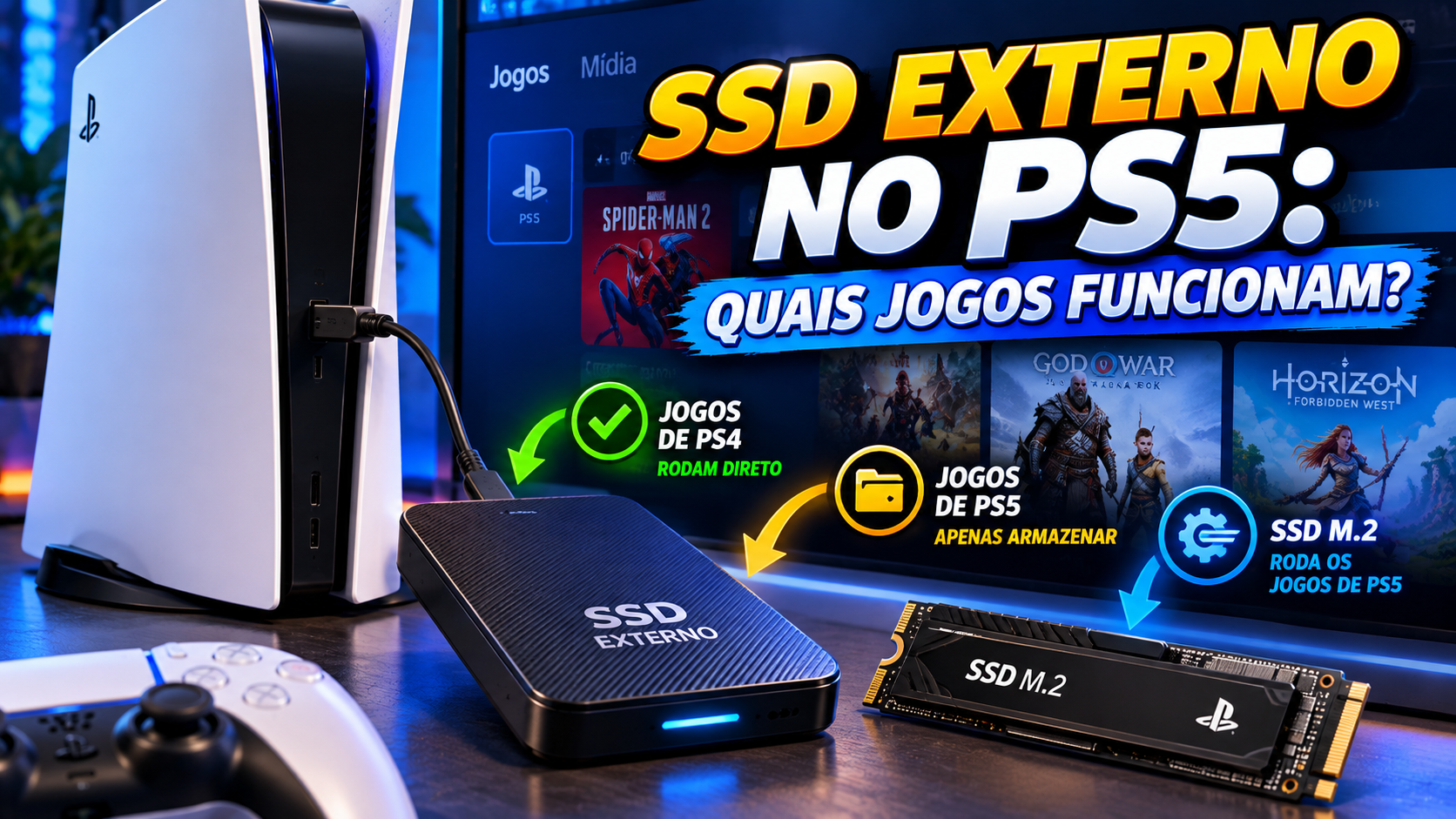
Jogos de PS4 podem ser executados diretamente de uma unidade USB externa compatível. Já os jogos de PS5 podem ser armazenados nela, mas precisam ser transferidos para o armazenamento interno ou para um SSD M.2 compatível antes de serem executados.
Isso acontece porque os jogos desenvolvidos para PS5 dependem das características de velocidade e desempenho do armazenamento de alta velocidade do console.
Portanto, mesmo que você compre um SSD externo muito rápido, conectado por USB, ele não poderá executar diretamente os jogos nativos de PS5.
Quais jogos podem rodar diretamente no SSD externo?
Os jogos de PlayStation 4 são os principais beneficiados pelo armazenamento externo.
Como o PS5 possui retrocompatibilidade com a grande maioria dos títulos de PS4, você pode instalar esses jogos em uma unidade USB compatível e executá-los sem precisar ocupar espaço no armazenamento interno.
Isso é especialmente útil para quem mantém uma biblioteca grande de jogos da geração anterior.
Por exemplo, se você possui vários títulos de PS4 instalados no PS5, pode transferi-los para a unidade externa e deixar o armazenamento interno disponível para jogos mais recentes.
Também vale lembrar que o uso de um SSD externo pode melhorar os tempos de carregamento de alguns jogos de PS4 em comparação com um HD externo convencional, embora os resultados variem conforme o título e o dispositivo.
Quer entender melhor quais jogos antigos funcionam no console? Confira também nossa matéria sobre jogos de PS4 que funcionam no PS5.
E os jogos de PS5, podem ficar no SSD externo?
Podem, mas apenas para armazenamento.
Imagine que você tenha um jogo de PS5 instalado e queira liberar espaço para baixar outro título.
Em vez de apagar o primeiro jogo, você pode transferi-lo para a unidade USB externa.
Ele continuará armazenado ali, mas não poderá ser iniciado enquanto estiver nessa unidade.
Quando quiser jogar novamente, será necessário copiá-lo de volta para o SSD interno do PS5 ou para um SSD M.2 compatível instalado no console.
A vantagem é que essa transferência pode ser mais prática do que baixar novamente um jogo grande pela internet, dependendo da velocidade da sua conexão e da unidade utilizada.
Como conectar e configurar um SSD externo no PS5
O procedimento é relativamente simples e pode ser feito diretamente nas configurações do videogame.
Antes de começar, é importante conferir se o dispositivo atende aos requisitos da Sony.
O PS5 exige uma unidade de armazenamento USB SuperSpeed compatível, com capacidade entre 250 GB e 8 TB.
Também é necessário conectar o dispositivo a uma porta USB compatível do console. Não é possível utilizar unidades de armazenamento estendido USB por meio de hubs USB.
Passo a passo para configurar o armazenamento externo
- Conecte o SSD ou HD externo compatível a uma porta USB adequada do PS5.
- Na tela inicial, abra Configurações.
- Entre em Armazenamento.
- Selecione Armazenamento estendido USB.
- Escolha a opção para formatar a unidade como armazenamento estendido USB, caso ela ainda não esteja configurada.
- Aguarde a conclusão do processo.
Atenção: a formatação apaga os arquivos existentes na unidade. Se houver documentos, fotos ou outros dados importantes, faça uma cópia antes de continuar.
Depois de configurado, o dispositivo poderá ser utilizado para armazenar jogos compatíveis.
O armazenamento estendido USB não substitui o armazenamento usado pelo sistema operacional do console.
Como transferir jogos do PS5 para o SSD externo?
Se você já tem jogos instalados, pode transferi-los pelo gerenciamento de armazenamento.
Abra Configurações, acesse Armazenamento e selecione os jogos que deseja mover.
Escolha a opção de transferência disponível e indique o armazenamento estendido USB como destino.
O tempo necessário dependerá do tamanho dos arquivos e da velocidade da unidade.
Para executar novamente um jogo nativo de PS5 que foi movido para o armazenamento USB, transfira-o de volta para um armazenamento compatível com a execução.
Posso instalar jogos de PS4 diretamente no armazenamento externo?
Sim.
Depois de configurar a unidade, você pode definir o armazenamento estendido USB como local de instalação para jogos de PS4.
Isso ajuda a preservar o espaço interno do PS5 para títulos que realmente precisam dele.
O console também permite mover jogos de PS4 que já estejam instalados.
Essa é uma das maneiras mais práticas de aproveitar um SSD externo sem comprometer a biblioteca de jogos.
SSD externo ou SSD M.2: qual é melhor para o PS5?
Essa é provavelmente a dúvida mais importante para quem pretende aumentar o armazenamento do videogame.
Embora os dois dispositivos utilizem tecnologia SSD, eles possuem funções diferentes no PlayStation 5.
O SSD externo USB é conectado a uma porta do console. Ele funciona muito bem para guardar jogos de PS5 e executar jogos de PS4 compatíveis.
Já o SSD M.2 interno é instalado no compartimento de expansão do PS5 e, desde que atenda aos requisitos da Sony, permite instalar e executar diretamente jogos de PS5.
Veja as principais diferenças:
| Recurso | SSD externo USB | SSD M.2 compatível |
|---|---|---|
| Armazenar jogos de PS5 | Sim | Sim |
| Executar jogos de PS5 | Não | Sim |
| Executar jogos de PS4 | Sim | Sim |
| Instalação | Conexão USB | Compartimento interno |
| Uso principal | Armazenamento e jogos de PS4 | Expansão para jogos de PS5 |
Quando vale a pena comprar um SSD externo?
O SSD externo é uma boa escolha para quem possui muitos jogos de PS4 ou deseja guardar jogos de PS5 sem precisar baixá-los novamente.
Ele também pode ser interessante para quem já possui um SSD portátil compatível e quer aproveitar o dispositivo no console.
Por outro lado, se o seu objetivo é instalar vários jogos de PS5 e executá-los diretamente sem transferências, o SSD M.2 interno é a alternativa mais adequada.
Antes de comprar qualquer modelo M.2, confira os requisitos oficiais de interface, velocidade, dimensões e dissipação de calor.
A Sony mantém instruções específicas para escolher e instalar uma unidade compatível.
Você pode consultar o guia oficial de suporte da PlayStation sobre armazenamento estendido USB e também as orientações para instalar um SSD M.2 no PS5.
Um SSD externo deixa os jogos de PS5 mais rápidos?
Não diretamente.
Como os jogos nativos de PS5 não podem ser executados a partir do armazenamento USB externo, conectar um SSD desse tipo não melhora o desempenho deles durante a partida.
Nos jogos de PS4 executados por retrocompatibilidade, um SSD externo pode oferecer carregamentos mais rápidos do que um HD externo, dependendo das condições.
Mas não espere que a simples troca de armazenamento aumente automaticamente a taxa de quadros por segundo ou melhore a qualidade gráfica.
Esses aspectos dependem principalmente do jogo e do hardware do console.
Qual é a melhor opção para liberar espaço no PS5?
Depende de como você utiliza o videogame.
Se joga principalmente títulos de PS5 e deseja manter vários instalados ao mesmo tempo, considere um SSD M.2 compatível.
Se possui uma biblioteca grande de PS4, um SSD externo USB pode ser suficiente para organizar seus jogos e economizar espaço interno.
E se você ainda não pretende comprar nenhum dispositivo, existem outras maneiras de recuperar armazenamento.
No Pavê Games, também mostramos como liberar espaço no PS5 sem perder seus jogos e saves.
O mais importante é entender a diferença entre guardar um jogo e conseguir executá-lo diretamente.
E você, já utiliza um SSD externo no PS5 ou prefere instalar um SSD M.2 para aumentar o armazenamento do console? Conte nos comentários do Pavê Games!